みなさん、こんにちは。
ワイズ株式会社の五反田明駿です。
本日は、AIで問い合わせフォームのテスト項目を作る方法をお話しします。
画面に「送信完了」と出ても、
担当者に通知が届いたかは、その画面だけでは分かりません。
AIにはフォームの仕様を渡して、
「何をするか」「何が起きれば合格か」の下書きを頼みます。
実際に送信し、画面と受信結果を確かめるのは担当者です。

※人物はAI生成のイメージで、本人の写真ではありません。
本文のフォーム仕様と確認例は架空です。
送信後に何が起きるフォームか、先に書く
「問い合わせフォームのテスト項目を作って」だけでは、
実装していない自動返信や添付機能まで、
AIが確認対象に含めることがあります。
次の例では、入力欄と送信後の動作を先に決めました。
自社で使うときは、制作担当者に仕様を確かめて置き換えてください。
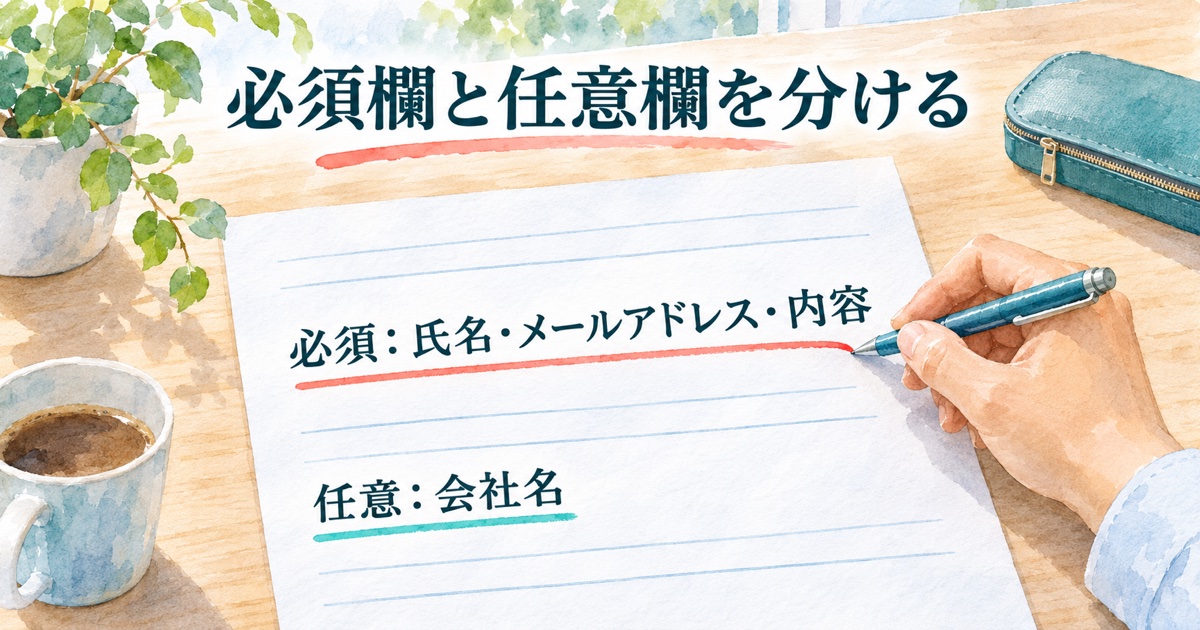
- 氏名・メールアドレス・問い合わせ内容は必須
- 会社名は任意
- 受付に成功したら、画面に「送信完了」と表示する
- 受付に成功したら、担当者に通知を送る
- 送信者への自動返信は行わない
通知先や自動返信の有無が分からない場合は、
「要確認」として残します。
AIが補った内容を、そのまま合格の条件にしないでください。
AIには「操作」と「期待する結果」を分けて出してもらう
テスト項目に「必須欄の確認」とだけ書いても、
どの欄を空にするか、何を見れば合格かは伝わりません。
次のように、操作と結果が一緒に出る形で依頼します。
【仕様】氏名・メールアドレス・問い合わせ内容は必須。会社名は任意。受付に成功したら「送信完了」と表示し、担当者に通知を送る。送信者への自動返信はなし。
【出力】項目ごとに「入力と操作」「画面で確認すること」「通知で確認すること」の順で書く。必須欄を一つ空にする場合と、任意欄だけを空にする場合を含める。
仕様にない機能は追加しない。判断できない条件は「要確認」とし、実行結果や合否は書かない。
必須欄と任意欄を空にしたときの確認例
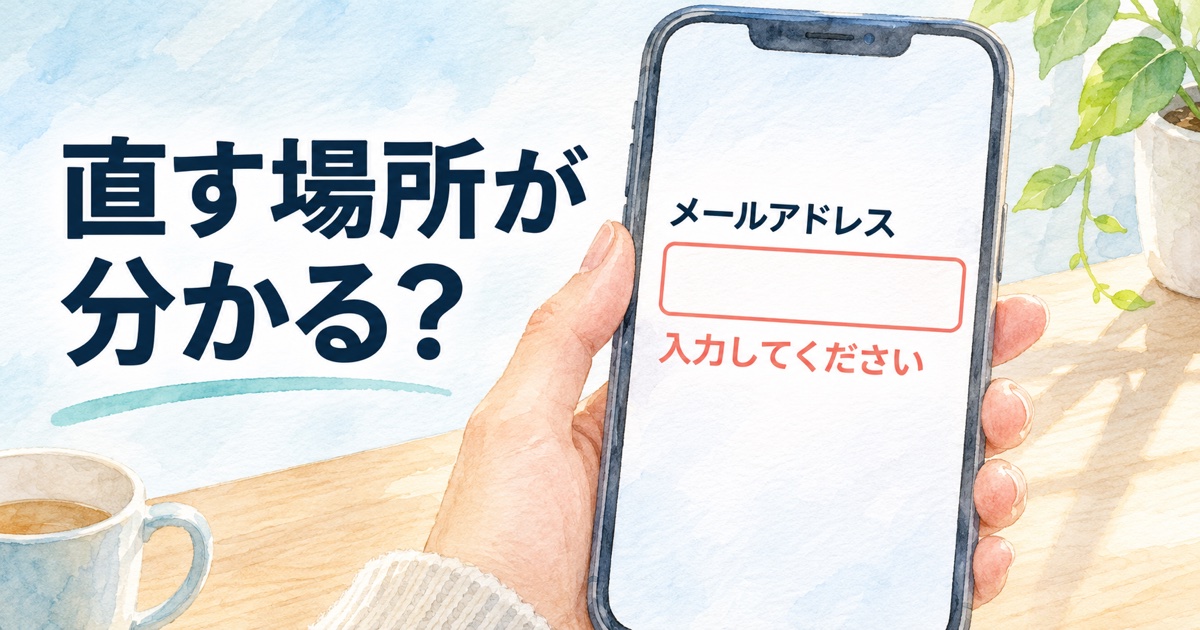
- メール欄だけを空にする:送信は成立せず、修正する欄が分かる表示が出る。担当者への通知は発生しない。
- 会社名だけを空にする:残りの必須欄へ有効なテスト用の値を入れる。「送信完了」と表示され、担当者に通知が届く。
必須欄は一つずつ空にして確認します。
複数を一度に空にすると、各欄の見え方を個別に確かめられない場合があります。
エラーが出たら、色が変わるかだけでなく、
どこを直せばよいかが文面で分かるかを見ます。
スマホでは、エラー表示や送信ボタンが見つけやすいかも確認してください。
送信した一件を、担当者の受信箱で照合する
許可を得た確認環境で、受信を確認できるテスト用のアドレスと、
架空の問い合わせ内容を使って送信します。
本文に「テスト18-A」などの目印を入れると、過去の通知と区別できます。
完了が表示されたら、担当者が見る受信箱で、
その目印と送信時刻を手がかりに通知を探します。
通知に載るはずの項目が、入力内容と一致するかも照らし合わせます。
確認した時点で通知が見当たらなければ、
「画面:完了表示あり/通知:未確認」と残します。
画面だけでテスト全体を合格にしないのがポイントです。
通知先を修正した場合は、別の目印で再送し、
修正後の一件を受信箱で確かめます。
確認環境と公開先で通知設定が違うなら、公開先でも関係者の許可を得て点検します。

まず一件、画面と通知の結果を別々に記録する
AIが作るのは、操作と期待する結果の案です。
テストの合否は、自社の仕様と実際に見た結果を照合して決めます。
フォームの項目や通知先を変えたときは、
前の確認結果を流用せず、変更した箇所を含めて確認し直します。
手元のフォームで始めるなら、確認表に
「画面」と「担当者への通知」の欄を作ってください。
許可を得て一件送り、分かったことを欄ごとに記録してみてください。
五反田明駿(ごたんだ めいしゅん)
ワイズ株式会社 代表取締役社長。
Webマーケティング、営業代行、インサイドセールス、
人材育成を手がけるかたわら、
AI活用スクール「AcademyAI」を運営しています。
一次情報リンク集
会社・サービス関連
SNS・動画
ブログ・発信メディア
#AI活用 #問い合わせフォーム #Web制作 #業務改善









コメント